Pixel 10 Tipps & Tricks: Alle Einstellungen, die du aktivieren solltest
Du packst ein Pixel 10, Pixel 10 Pro oder Pixel 10 Pro XL aus und nutzt zunächst nur einen Bruchteil dessen, was im Smartphone steckt. Bei allen drei Modellen sind einige der besten Funktionen ab Werk deaktiviert und gut in den Menüs versteckt – sie warten nur darauf, eingeschaltet zu werden.
Zuerst bekommst du einen schnellen Überblick über die technischen Daten aller Modelle. Dann schauen wir uns die Funktionen und Tricks an, die sich sofort auszahlen, und zum Schluss, warum refurbished beim Pixel 10 immer Sinn ergibt: All diese Funktionen laufen identisch – ganz egal, wer das Handy vorher genutzt hat.
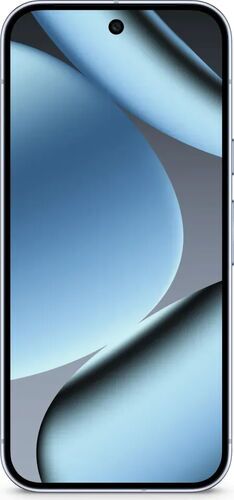
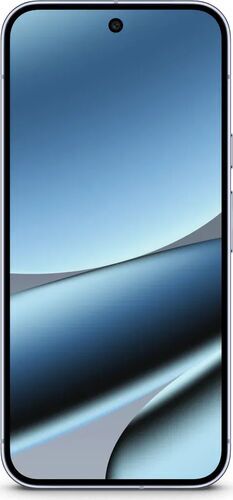
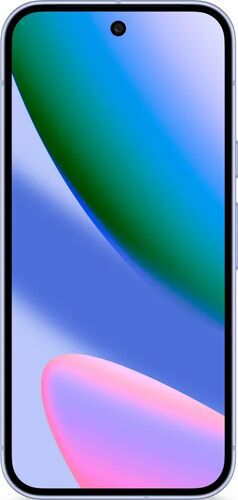
Pixel 10 vs Pixel 10 Pro vs Pixel 10 Pro XL: technische Daten im Überblick
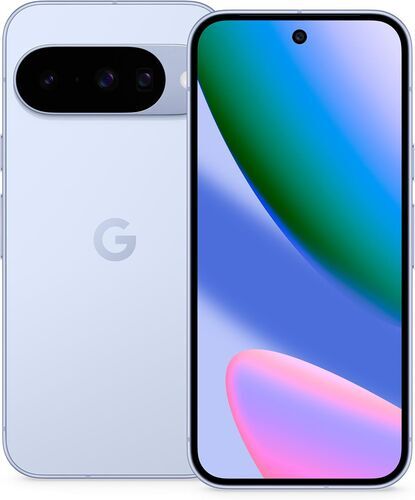
Ab 505,12 €
Chip
Google Tensor G5
Display
6,3 " OLED, 120 Hz
Akku
4970 mAh
RAM
12 GB
Hauptkamera
48 MP Hauptkamera, 13 MP Weitwinkel, 10,8 MP Telekamera
Gewicht
204 g
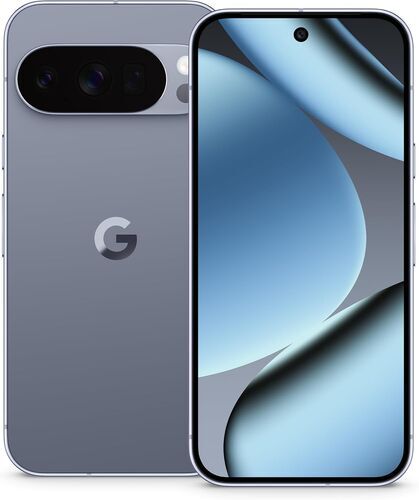
Google Tensor G5
6,3 " OLED, 120 Hz HDR+
4870 mAh
16 GB
50 MP Hauptkamera, 48 MP Telekamera, 48 MP Ultraweitwinkel
207 g
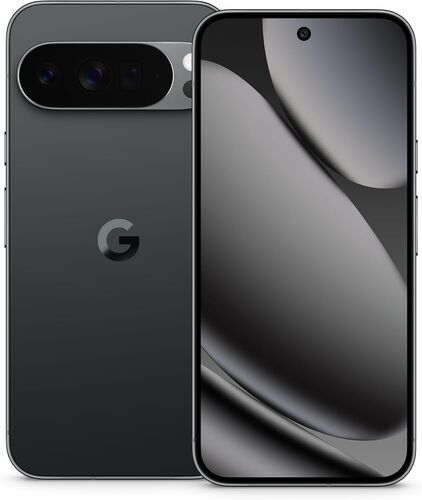
Google Tensor G5
6,8 " OLED, 120 Hz HDR+
5200 mAh
16 GB
50 MP Hauptkamera, 48 MP Telekamera, 48 MP Ultraweitwinkel
232 g
Refurbished Pixel 10, Pro und Pro XL entdecken
Diese vier Einstellungen zahlen sich gleich zu Beginn aus
Vier Einstellungen machen in den ersten zehn Minuten mit dem Pixel 10 den größten Unterschied – und genau diese vier gehen beim Einrichten schnell unter.
Als Erstes nach Updates suchen: Einstellungen > System > Systemupdate.
Fotos-Backup aktivieren: Standardmäßig ist es ausgeschaltet und wird oft erst vermisst, wenn Bilder zwischen zwei Geräten plötzlich fehlen.
Kompletten Diebstahlschutz aktivieren: Identitätsprüfung, Diebstahlsperre und Offline-Gerätesperre findest du unter Einstellungen > Google > Diebstahlschutz.
Ladeoptimierung einschalten: Unter Einstellungen > Akku > Ladeoptimierung kannst du „Adaptive Ladung“ wählen oder den Akku dauerhaft auf 80 % begrenzen – das schont ihn langfristig.
Welche Anzeige- und Akku-Einstellungen solltest du am Pixel 10 aktivieren?
Diese sechs Einstellungen solltest du dir direkt ansehen:
Always On Display: Zeigt Uhrzeit und Sperrbildschirm-Hintergrund dauerhaft an. Einstellungen > Display > Sperrbildschirm > Uhrzeit und Info immer anzeigen.
Maximale Displayauflösung: Damit wird alles noch schärfer – allerdings kostet das etwas Akkulaufzeit. Einstellungen > Display > Bildschirmauflösung.
Smooth Display (120 Hz): Diese Funktion ist überraschenderweise ausgeschaltet. Sobald du sie aktivierst, scrollt alles spürbar flüssiger. Einstellungen > Display > Smooth Display.
Berührungsempfindlichkeit: Das ist praktisch, wenn du einen Displayschutz oder eine Hülle verwendest. Einstellungen > Display > Berührungsempfindlichkeit.
Ladeoptimierung: Die adaptive Ladung lädt über Nacht möglichst schonend voll oder begrenzt direkt auf 80 %, falls das Handy oft am Strom hängt. Einstellungen > Akku > Ladeoptimierung.
Animations-Trick unter Entwickleroptionen: Öffne Einstellungen > Über das Telefon und tippe sieben Mal auf die Build-Nummer. Stelle danach die Fenster-, Übergangs- und Animator-Animationen auf 0,5x. Jede App startet sichtbar und spürbar schneller – ein kostenloser Geschwindigkeitsschub.
So sicherst du dein Pixel 10 ab: Die wichtigsten Sicherheits- und Privatsphäre-Tricks
Handydiebstahl passiert oft genug, dass Google dem Pixel ein ganzes Sicherheitspaket mitgegeben hat. Zehn Minuten für die Einrichtung zahlen sich aus. Die Identitätsprüfung verlangt Fingerabdruck oder Gesicht, bevor jemand außerhalb eines bekannten Ortes deine PIN oder dein Passwort ändern kann. Die Diebstahlsperre erkennt per Bewegungssensor, wenn dir das Handy während der Nutzung aus der Hand gerissen wird – und sperrt den Bildschirm sofort. Die Offline-Gerätesperre greift automatisch, wenn zum Beispiel die SIM entfernt oder das Signal gekappt wird und damit keine Nachverfolgung möglich ist. Alles findest du unter Einstellungen > Google > Diebstahlschutz.
Private Space, neu in Android 16, schafft einen eigenen, PIN-gesicherten Bereich im App-Drawer. Das ist ideal für Apps oder Daten, die neugierigen Blicken entzogen bleiben sollen. Einstellungen > Sicherheit > Privater Bereich.
Das Pixel 10 bringt außerdem ein kostenloses, integriertes VPN mit – ganz ohne Abo. Du aktivierst es unter Einstellungen > Netzwerk & Internet > VPN und heftest es für den Schnellzugriff im Kontrollzentrum an.
Flip to Shhh stellt das Telefon sofort stumm, wenn du es mit dem Display nach unten auf den Tisch legst – bestätigt durch eine kurze Vibration.
Den Notfallmodus solltest du vorher einrichten: Fünfmal schnelles Drücken und drei Sekunden Halten der Power-Taste reichen, und der Standort wird bei Bedarf direkt an Notfallkontakte gesendet.
Adaptive Vibration passt die Stärke der Vibration automatisch an: In der Tasche vibriert das Handy sanfter, bei Lärm stärker. Eine praktische Funktion, die bei vielen anderen Smartphones fehlt.
Im Advanced Protection Program dürfen nur noch geprüfte Apps installiert werden, und jede Datei oder jedes E-Mail wird vor der Ausführung gescannt. Das Schutzniveau steigt also noch einmal spürbar. Mit Chrome Enhanced Protection kommen zusätzlich Echtzeit-Warnungen vor gefährlichen Seiten dazu.
„Entsperrt lassen“ hält das Handy für bis zu vier Stunden offen, solange du es am Körper trägst. An vertrauenswürdigen Orten oder bei einer Verbindung mit bestimmten Bluetooth-Geräten wie Smartwatch oder Auto bleibt es dauerhaft entsperrt.
Der Find Hub kann das Gerät auch offline orten – über andere Pixel-Geräte in der Nähe wird die Suche erweitert. Darum aktivierst du ihn besser jetzt, statt später danach suchen zu müssen.
Kamera- und Foto-KI-Tricks, die dir wirklich helfen
Mit Camera Coach hast du beim Fotografieren eine Art Coach dabei: Du richtest die Kamera einfach auf ein Motiv, ob Zimmerpflanze, Gesicht oder Skyline, und bekommst Tipps zu Bildaufbau, Winkel und Zoom, bis alles sitzt.
Now Playing hört im Hintergrund mit und zeigt dir direkt den Songtitel an, der gerade läuft – ohne dass du irgendetwas tippen musst. Mit „Enhance Now Playing“ unter Einstellungen > Ton & Vibration > Now Playing holst du dir sogar automatisch das Albumcover dazu. Die komplette Verlaufsliste hilft, wenn dir ein Song aus dem Café nicht mehr aus dem Kopf geht.
Magic Cue zieht auf Wunsch relevante Infos aus Gmail, Kalender und Nachrichten direkt aufs Display. Wenn eine befreundete Person im Chat zum Beispiel die nächste Reise anspricht, wird die Flugnummer sofort eingeblendet. Alles läuft lokal auf dem Gerät – und lässt sich freiwillig zuschalten.
Circle to Search macht den kompletten Bildschirm zur Suchfläche: Dazu hältst du die Home-Bar gedrückt und kreist etwas auf dem Display ein oder tippst es an, egal ob Produkt, Ort oder Gesicht. Danach suchst du direkt weiter – ohne die aktuelle App zu verlassen.
Mit Ask Photos kannst du deine Mediathek einfach per Sprache durchsuchen oder bearbeiten. Voraussetzung ist, dass „Ähnliche Gesichter gruppieren“ aktiviert ist – die volle Funktion steht nach ein paar Tagen bereit. Auto Best Take wählt aus einer Serie automatisch das beste Lächeln. Top Shot nimmt automatisch mehrere Aufnahmen vor und nach dem Auslösen auf, damit kein Blinzler das Bild ruiniert.
Mit Add Me kannst du dich als Fotograf:in selbst ins Gruppenbild einfügen: Erst nimmst du das Gruppenfoto auf, dann gibst du das Handy einer anderen Person – die App hilft beim korrekten Ausrichten. Pixel Studio, der integrierte KI-Generator, erstellt aus Text kunstvolle Bilder und macht daraus auf Wunsch sogar Sticker.

Pixel 10: Recherche und App-Wechsel ohne Umwege
Wenn du auf dem Pixel 10 recherchierst und dabei mehrere Apps brauchst, lohnt sich ein kurzer Weg zwischen den Funktionen. Gemini startest du auf drei Arten: per Sprachbefehl, durch Gedrückthalten der Home-Bar oder indem du die Power-Taste eine Sekunde lang drückst. Alle drei Wege führen zum selben Ziel – du nimmst den, der gerade passt. Eine leicht zu übersehende App für die Recherche ist Notebook LM: Aus einem PDF, einer Website, einem YouTube-Video oder eingefügtem Text erstellt sie einen Chat zum Material und ein KI-vertontes Gespräch zwischen zwei Moderator:innen, fast wie eine persönliche Podcast-Folge dazu.
Willst du das Material neben einer anderen App offenhalten, hilft der geteilte Bildschirm. Öffne die zuletzt verwendeten Apps, zieh eine App auf eine Bildschirmseite und tippe die zweite an, damit sie die andere Hälfte ausfüllt. Das funktioniert auch im Querformat; ein Doppeltipp auf die Trennlinie tauscht die beiden Apps. Ziehst du die Trennlinie ganz an eine Seite, verlässt du den geteilten Bildschirm – ein laufendes Video spielt in einem kleinen schwebenden Fenster weiter. Text oder Bilder hältst du gedrückt und ziehst sie über das Multitasking-Menü direkt in eine andere offene App. So ersparst du dir Kopieren, App-Wechsel und Einfügen.
Für häufige Handgriffe gibt es Quick Tap: Ein Doppeltipp auf die Rückseite löst einen Screenshot aus, schaltet die Taschenlampe ein oder startet eine beliebige App. Du aktivierst es unter Einstellungen > System > Gesten > Quick Tap. Falls es versehentlich in der Tasche auslöst, hilft die Option „Kräftiger Tippen“. Die Quick Settings öffnest du, indem du mit zwei Fingern nach unten wischst oder mit einem Finger zweimal. Dort kannst du Kacheln für Hotspot, Nachtlicht, Rechner, digitale Autoschlüssel und Diktiergerät hinzufügen und das ganze Feld per Ziehen umordnen.
Wenn ein Gruppenchat im Meeting nicht aufhört, stellt „App pausieren“ die Benachrichtigungen genau dieser App für den Rest des Tages stumm. Mit „Regeln“ automatisierst du Änderungen nach Ort oder WLAN: Verbindest du dich mit dem Büro-WLAN, geht „Bitte nicht stören“ an; kommst du daheim an, wird der Klingelton wieder lauter. Auch Hold For Me gibt dir Zeit zurück: Das Pixel hört der Wartemusik für dich zu und meldet sich mit einem Klingeln, sobald ein Mensch abhebt. Bis dahin kannst du das Handy weglegen und etwas anderes erledigen. Wenn du oft mehrere Apps parallel nutzt, zahlen sich vor allem der geteilte Bildschirm und Drag-and-drop aus; Quick Tap, Quick Settings und Regeln verkürzen die Wege dazwischen.
Pixel 10 Pro und Pro XL: Wenn du das Bild selbst gestalten willst
Wenn du eine Aufnahme lieber selbst gestaltest, findest du beim Pixel 10 Pro und beim Pixel 10 Pro XL über Camera Coach hinaus Pro-Kameraeinstellungen. Für kleinere Dateien wählst du 12-MP-JPEGs; wenn du bei der Bearbeitung mehr Spielraum möchtest, nimmst du 50 MP und RAW. ISO, Weißabgleich und Verschlusszeit passt du an die Szene an.
Für den vollen 100-fachen Pro-Zoom musst du zuerst ein Paket herunterladen und den 12-MP-Modus statt des 50-MP-Modus wählen. Bei Videos ist 4K die unkomplizierte Wahl, denn 8K deaktiviert andere Aufnahmefunktionen. Bildraster helfen dir beim Ausrichten; die Lautstärketaste kannst du für Zoom oder Auslöser belegen oder ihre Kamerafunktion deaktivieren.
Anrufe, Benachrichtigungen und versteckte Pixel 10-Perlen
Direct My Call übersetzt Sprachmenüs bei Hotlines live auf den Bildschirm: „Drücken Sie 1 für Vertrieb, 2 für Support“ wird zu einer antippbaren Auswahl. Call Screen geht bei eingehenden Anrufen noch weiter: Du bekommst direkt die Abschrift des Gesagten und kannst über eine Schaltfläche antworten, während Spam-Anrufe automatisch still abgelehnt werden, wenn Google sie als unseriös einstuft.
Blitz-Benachrichtigungen lassen den Bildschirm oder die Kamera-LED zweimal aufblinken, wenn im lautlosen Modus etwas ankommt. Die Farbe kannst du sogar selbst wählen – praktisch, wenn das Handy im anderen Raum liegt und du trotzdem nichts verpasst.
Notification Cooldown regelt den Ton bei Benachrichtigungsstürmen bis zu einer Minute herunter – Anrufe, Wecker und wichtige Gespräche bleiben aber laut. Mit einem Pixel Tablet wird eine Benachrichtigung am Handy auch auf dem Tablet automatisch entfernt und umgekehrt.
Und dann sind da noch die wirklich versteckten Schätze: Die eingebaute Thermometer-App nutzt Rückseitensensoren zum Messen von Objekt- oder Körpertemperatur – praktisch, wenn daheim jemand Fieber hat. Live Caption untertitelt automatisch jedes Audio auf dem Gerät, ganz ohne Internetverbindung, sobald das Sprachpaket geladen ist. Google Lens kann Text aus Screenshots extrahieren und direkt auf deinem Mac oder Windows-PC im Chrome-Browser einfügen – ganz ohne Kabel oder E-Mail-Umweg. Und im Diktiergerät kannst du mit „Create Music“ einer Sprachnotiz mit nur einem Tipp eine KI-Musikuntermalung spendieren.
Mach es zu deinem Gerät: Pixel 10 individuell anpassen
Themed Icons färben alle App-Icons passend zum Hauptton deines Hintergrundbilds ein. Aus buntem Chaos wird so mit einem Klick ein stimmiges Gesamtbild: Einstellungen > Hintergrund & Stil > Thematische Symbole.
Wetteraktive Hintergründe gehören zu den schönsten Dingen zum Ausprobieren. Je nach aktuellen Bedingungen draußen regnet oder schneit es in Echtzeit auf deinem Startbildschirm, oder Nebel zieht darüber – direkt gesteuert durch die Wetterdaten deiner Region.
Cinematic Wallpaper bringt einen 3D-Tiefeneffekt in jedes beliebige Foto, das du auswählst. Beim Drehen des Handys entsteht ein echter Parallax-Effekt.
Auch der Sperrbildschirm kann mehr: Du kannst Uhrstil, Farbe und Größe wählen, eigenen Text über die Uhr legen und die beiden Kurzbefehle unten beliebig austauschen, zum Beispiel Google Wallet oder Diktiergerät statt Kamera und Taschenlampe.
Bei eingehenden Anrufen kannst du mit Calling Card eigene Fotos, Schriftarten und Farben für einzelne Kontakte wählen – alles individuell statt Standardanzeige.
Quick Share überträgt jetzt Dateien nicht nur zwischen Android-Geräten, sondern auch zu iPhones, iPads und Macs – wie AirDrop bei Apple. Nach dem Softwareupdate kannst du die Funktion einfach über das Suchfeld aktivieren.
Im Lade- oder Standby-Modus verwandelt der Screen Saver dein Handy in einen digitalen Bilderrahmen: Ein ausgewähltes Album rotiert an der Ladestation durch.
Warum zahlt sich ein refurbished Pixel 10 aus?
Gemini, Camera Coach, Diebstahlschutz, thematische Symbole, wetteraktive Hintergründe: All das sind Software-Funktionen. Sie laufen auf jedem Pixel 10 gleich – egal, ob das Gerät am ersten Verkaufstag oder später refurbished bei refurbed gekauft wurde. Die Persönlichkeit des Handys entsteht durch die Einstellungen, nicht durch den Moment des Auspackens. Ein refurbished Gerät startet also mit exakt demselben Potenzial.
Der echte Unterschied zeigt sich beim Preis und beim Fußabdruck: Ein refurbished Pixel 10 von refurbed wird professionell getestet, gereinigt und zurückgesetzt und danach optisch als Gut, Sehr Gut, Exzellent oder Premium bewertet. In jedem Zustand ist es technisch voll funktionstüchtig, hat mindestens 12 Monate Garantie und ist deutlich günstiger als ein Neugerät. Die versprochenen sieben Jahre Android-Updates gibt es refurbished genauso wie neu.
Gegenüber einem Privatkauf ohne Shop zählen vor allem das gründliche Testen und die echte Garantie: Ein refurbished Smartphone ist bereits gründlich getestet und bietet ein Rückgaberecht. Beim Privatkauf fehlt genau das oft.
Das Plus für den Planeten: Warum ein refurbished Pixel 10 Sinn macht
Refurbished statt neu – der Unterschied ist messbar. Laut Studie des Fraunhofer Austria-Instituts, geprüft nach ISO 14040/14044, sparst du mit einem refurbished Pixel 10 im Vergleich zum Neukauf:
↓ 83,4 kg CO₂ EINGESPART, 86 % weniger Emissionen (entspricht ca. 584 km mit dem Auto)
↓ 31.043 Liter Wasser EINGESPART, 89 % weniger virtuelles Wasser (entspricht ca. 207 Badewannen)
↓ 178,7 g Elektroschrott EINGESPART, 80 % weniger Elektroschrott
↓ 44,5 g kritische Rohstoffe EINGESPART, 67 % weniger Bedarf
↓ 1,4 g Konfliktmineralien EINGESPART, 96 % weniger Anteil
Wenn du ein Pixel 10 Pro wählst, bleibt das Bild nahezu gleich: 84,8 kg CO₂ eingespart, 89 % weniger Wasser und 181,8 g Elektroschrott eingespart. Beide Modelle sind technisch eng verwandt und nutzen die gleiche Tensor-G5-Plattform. Die genauen Methoden und alle weiteren Umweltauswertungen von refurbed findest du auf unserer Nachhaltigkeitsseite.
Pixel 10: Häufige Fragen & Antworten
Bekommt ein refurbished Pixel 10 tatsächlich 7 Jahre lang alle Android-Updates?
Ja. Alle Software-Funktionen wie Gemini, Magic Cue und Camera Coach sind direkt an das Gerät gekoppelt, nicht an die Person, die es ursprünglich gekauft hat. Refurbished und neu stehen bei Updates also gleich da.
Ist ein refurbished Pixel 10 genauso sicher wie ein neues?
Ja. Funktionen wie Diebstahlschutz, Private Space und das Advanced Protection Program sind ab Android 16 Teil des Systems. Sie hängen nicht davon ab, wie viele Vorbesitzer:innen das Handy hatte.
Wie viel kannst du beim Kauf von refurbished statt neu sparen?
Das hängt von Modell, Speicher und Zustand ab. Fest steht aber: Die Preise für refurbished Topmodelle wie das Pixel 10 liegen deutlich unter dem Neupreis. Den aktuellen Unterschied siehst du direkt auf refurbed.
Funktioniert das Pro-Kamerasystem beim refurbished Pixel 10 Pro genauso?
Ja. Camera Coach, Telezoom und jede KI-Kamerafunktion laufen identisch. Ob refurbished oder fabrikneu: Bei Sensor und Software macht das keinen Unterschied.
Mehr Smartphone zum faireren Preis?
Gemini, Camera Coach, Diebstahlschutz, alle Personalisierungsfunktionen: Auf einem Pixel 10 von refurbed läuft alles exakt so wie auf einem Neugerät – nur spürbar günstiger und deutlich nachhaltiger.

Erstmals zum Newsletter anmelden, 15 € sparen!
Verpasse kein Angebot mehr.
Informationen über die Verwendung personenbezogener Daten findest du in unserer Datenschutzerklärung.
Hol dir die refurbed-App
Für iOS und Android


Anmeldung bestätigen
Klicke auf den Link in unserer Bestätigungs-Mail, um deinen Gutschein zu erhalten. Er gilt ab einem Einkauf von 200 €.
- © Refurbed Marketplace GmbH
- Barrierefreiheit
- AGB
- Datenschutz
- Impressum
- Rechtliche Hinweise
- European Data Act
- Cookie Policy