Mini-PC als Heimserver, Teil 1: Welche Aufgaben er daheim übernehmen kann
Ein Computer, vor dem nie jemand sitzt, könnte bei dir daheim zu den nützlichsten gehören. Ein Mini-PC ist ein vollwertiger Desktop-Computer in einem kompakten Gehäuse. Er kann unauffällig im Regal stehen, die Hausautomation betreiben, Backups entgegennehmen und deinen Geräten dabei helfen, Websites zu finden, während alle daheim ihrem Alltag nachgehen. Ein Heimserver ist ein Computer, der eingeschaltet bleibt und anderen Geräten im Haus Dienste bereitstellt.
Die meisten Aufgaben eines Heimservers brauchen wenig Rechenleistung. Ein kleiner Business-Mini-PC kann DNS-Filter, Hausautomation, Container und virtuelle Maschinen zum Üben und Lernen betreiben sowie Medien wiedergeben. Damit eignet er sich gut als Heimserver. Überlege dir zuerst, welche Aufgaben ein Heimserver für dich übernehmen könnte.
Bei einem Rechner zählen Generation und Ausstattung mehr als der Modellname oder die Frage, ob er das neueste Modell ist. Wenn du Hardware für den professionellen Einsatz zu einem erschwinglichen Preis suchst, wähle einen refurbished Business-Mini-PC von einem seriösen Anbieter, der die Tests dokumentiert und eine Garantie bietet.
Teil 1 zeigt, welche Aufgaben ein kleiner PC daheim übernehmen kann, wo seine Grenzen liegen und welche Mini-PC-Familien es gibt. Du erfährst auch, wie du ein Modell auswählst und damit als Heimserver loslegst. In den späteren Teilen geht es genauer um Kauf- und Betriebskosten sowie um Lenovo-Tiny-Modelle und Experimente.
Heimserver und Homelab: Dienste für daheim, Experimente für dich
Du willst deinen Computer neu starten, um eine neue Einstellung zu testen. Die anderen daheim brauchen ihn jedoch für DNS. Der Rechner dient zugleich als dein Homelab und als Heimserver für den Haushalt. Ein spezieller Prozessor ist dafür nicht nötig: Jeder Computer kann als Heimserver dienen, solange er für andere Geräte erreichbar bleibt und ihnen Dienste bereitstellt. Ein Dienst beantwortet zum Beispiel DNS-Abfragen oder stellt anderen Geräten auf Anfrage ein Dashboard bereit.
Heimserver und Homelab werden leicht verwechselt. Das ist mit den beiden Begriffen gemeint:
- Heimserver: Ein Computer, der für andere Geräte zu Hause erreichbar bleibt und Dienste wie DNS-Filter und Hausautomation bereitstellt oder Backups entgegennimmt.
- Homelab: Eine Umgebung, in der du lernst, Konfigurationen änderst und experimentierst.
Ein Rechner kann Heimserver und Homelab zugleich sein. Wenn du ihn für einen Test neu startest, können auch DNS oder Hausautomation ausfallen. Andere zu Hause sind auf diese Dienste angewiesen. Behandle DNS, Routing und Hausautomation deshalb als Dienste mit Nutzer:innen – auch wenn sie zur Familie gehören.
Brauchst du einen Heimserver? Wenn bei dir zu Hause nichts dauerhaft für andere Geräte erreichbar sein muss, brauchst du keinen aufzubauen. Sollen dagegen ein DNS-Filter, eine Zentrale für die Hausautomation oder ein Backup-Ziel verfügbar bleiben, passt ein kleiner Rechner, der ständig eingeschaltet ist. Wer sich auf den Rechner verlässt, zählt zu seinen Nutzer:innen.
Fürs Büro gebaut, daheim mehr als genug Leistung: günstige, wartungsfreundliche Mini-PCs
Büro-Mini-PCs wurden für Büros mit vielen Arbeitsplätzen entwickelt: Sie brauchen wenig Platz, sind leise und lassen sich einheitlich einrichten und warten. Trotz ihres niedrigen Preises und ihrer geringen Größe bieten diese Büro-PCs mehr Leistung, als die meisten Haushalte brauchen. Wenn du gerade einsteigst, sind ein Metallgehäuse, ein austauschbarer Lüfter, eine Anleitung zum Öffnen und handelsübliche Speichermodule wichtiger als beeindruckende technische Daten bei einem schwer zu wartenden Rechner.
Auch ein älterer PC für den Geschäftseinsatz hält nicht ewig. Seinen Zustand kannst du aber leichter beurteilen und viele Defekte einfacher beheben: Du siehst, welche Teile verbaut sind, kannst nachschlagen, wie sich der Rechner öffnen lässt, und Verschleißteile austauschen.
Kleine Büro-Desktops haben verändert, wie Einsteiger:innen ihr Homelab aufbauen können. 2020 untersuchte ServeTheHome im Projekt TinyMiniMicro kompakte Rechner von Lenovo, HP und Dell als preiswerte Basis für den Betrieb von Diensten und den Aufbau von Clustern. Das Projekt gab der Szene rund um Heimserver aus Büro-PCs eine gemeinsame Identität. Seine detaillierten Fotos und vergleichbaren Tests zeigten außerdem, dass kleine, leise Rechner ernst zu nehmende Homelab-Hardware sein können. Sein Einfluss war damit sowohl technisch als auch sozial. Ein Rack-Server schien nicht mehr der selbstverständliche Einstieg.
Die Community teilte daraufhin Erfahrungen mit Risern (kleinen Platinen, die eine zusätzliche Steckkarte aufnehmen), Speicherkombinationen, Kühlung und Firmware sowie Hinweise darauf, woran sich Defekte erkennen lassen. Solches Wissen kannst du nicht einfach kaufen. Je beliebter diese Rechner werden, desto eher hat jemand anderes mit einem solchen Rechner ein Problem wie deines schon gelöst.
Drei Mini-PC-Familien: Lenovo Tiny, Dell Micro und HP Mini
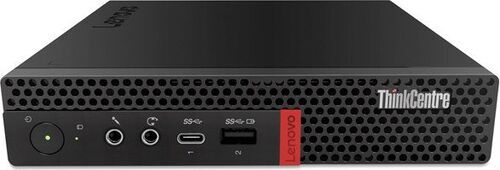
Ein Mini-PC dieser Klasse hat in der Regel etwa einen Liter Gehäusevolumen. Als Small Form Factor (SFF) angebotene Desktops können deutlich größer sein und andere Möglichkeiten für Erweiterungen und Laufwerke bieten. Lenovo nennt seine kleinen Desktops Tiny, Dell Micro und HP Mini oder Desktop Mini. Meist beziehen sie ihren Strom über ein externes Netzteil. Laut Katalog misst das ThinkCentre M720q Tiny 179 × 34,5 × 182,9 mm. Schau dir die tatsächliche Bauform an, bevor du Preise vergleichst.
Diese Modelle stammen aus dem Angebot von refurbed und sind refurbished: Sie werden professionell getestet, gereinigt und so aufbereitet, dass sie von neuen Geräten kaum zu unterscheiden sind.
Bei manchen Lenovo-Tiny-Modellen ist Platz für zusätzliche Komponenten – aber nicht bei allen.
- Steckplatz für eine Karte: Das M720q Tiny und das M920q Tiny bieten mit dem passenden Riser einen Low-Profile-PCIe-Anschluss für eine zusätzliche Karte. Wenn du eine Netzwerkkarte einbauen möchtest, schau nach, ob Riser und Halterung dabei sind. Eine PCIe-Karte und ein 2,5-Zoll-Laufwerk beanspruchen denselben Platz.
- Zwei SSD-Steckplätze: Das M90q Tiny, das M90q G2 Tiny und das M90q G3 Tiny aus späteren Generationen können neben einer PCIe-Erweiterung zwei NVMe-Steckplätze für schnelle SSDs bieten. Schau dir Generation, Arbeitsspeichertyp und Riser des konkreten Modells an: Auch innerhalb einer Familie sind nicht zwangsläufig dieselben Platinen verbaut.
- Ryzen PRO: Das M75q Tiny G2 ist mit Ryzen-PRO-Prozessoren erhältlich und hat zwei Steckplätze für austauschbare DDR4-Module. Damit eignet es sich gut für virtuelle Maschinen. Einen PCIe-Steckkartenplatz wie das M720q hat es jedoch nicht. Prüfe den verbauten Prozessor und die Netzwerkausstattung.
Ein Dell Micro lässt sich dank umfangreicher Dokumentation und eines großen Gebrauchtmarkts recht einfach als Server einsetzen.
- Kein Steckkartenplatz: Das OptiPlex 7060 Micro, das OptiPlex 7070 Micro (Intel der 8. Generation) und das OptiPlex 7070 Micro (Intel der 9. Generation) haben keinen universell nutzbaren Steckkartenplatz. Schau dir beim ausgewählten Rechner das genaue CPU-Modell an und prüfe, welche Arbeitsspeichermodule für diese Ausstattung als kompatibel bestätigt wurden. Sieh auch nach, ob Laufwerkshalterung und Netzteil dabei sind.
- Zwei M.2-SSDs bei manchen Ausstattungen: Das OptiPlex 7080 Micro ist ein späteres Modell mit Intel-Prozessor. Laut Dokumentation gibt es Ausstattungen mit Platz für zwei M.2-SSDs. Schau nach, welche Anschlüsse tatsächlich vorhanden sind und welche Laufwerkskombinationen unterstützt werden, statt dich auf die Daten eines anderen OptiPlex zu verlassen.
HP-Mini-Rechner gelten als wartungs- und reparaturfreundlich. Das hilft, wenn du später einmal einen öffnen musst.
- Laufwerksanordnung: Laut HP-Dokumentation hat das EliteDesk 800 G4 DM zwei M.2-Positionen und einen SATA-Schacht. Die SATA-Option ab Werk entfällt allerdings, wenn das zweite M.2-Laufwerk gewählt wird. Geh also nicht davon aus, dass du alle aufgeführten Anschlüsse gleichzeitig nutzen kannst. Schau dir beim konkreten Rechner die Laufwerksanordnung und die Kühlung an.
- Anschlussmodule: Das EliteDesk 800 G6 DM ist eine weitere Option mit Intel-Prozessor der zehnten Generation und zwei M.2-Positionen. Schau dir vor dem Kauf das Netzteil, die Kühlung, das mitgelieferte Anschlussmodul (Flex-IO-Module unterscheiden sich je nach Modell) und die unterstützten Laufwerkskombinationen an.
Vergleiche bei den einzelnen Rechnern den Lieferumfang, nicht nur den Modellnamen. Keine der drei Familien ist in jedem Fall die beste Wahl. Ein HP- oder Dell-Rechner mit allem nötigen Zubehör und Garantie kann sich mehr auszahlen als ein Lenovo ohne Zubehör, für den du erst weitere Teile kaufen musst.
Welche Aufgaben ein Mini-PC übernehmen kann
Ein Mini-PC kann alle neun Aufgaben übernehmen. Jede hat allerdings einen Haken, den du kennen solltest, bevor du dich darauf verlässt:
- DNS-Filter und Netzwerkdienste: Bei einer Verbindung per Netzwerkkabel brauchen sie wenig Rechenleistung und können dauerhaft laufen. Ist der Mini-PC allerdings der einzige DNS-Server im Haushalt, unterbricht ein Neustart den Dienst für alle zu Hause.
- Home Assistant und MQTT: Ein Mini-PC kann die Hausautomation samt der zugehörigen Dienste problemlos betreiben. MQTT ist ein Nachrichtendienst, den viele Smart-Home-Geräte nutzen. Wichtiger als die maximale Prozessorgeschwindigkeit sind drei Dinge: die USB-Funkadapter, auf die deine Smart-Home-Geräte möglicherweise angewiesen sind, die Wiederherstellung nach einem Ausfall und die zuverlässige Verfügbarkeit der Dienste.
- Container und selbst gehostete Anwendungen: Ein Container bündelt eine Anwendung mit allem, was sie zum Laufen braucht. Auf einem x86-kompatiblen Mini-PC mit austauschbarem Arbeitsspeicher können mehrere Container laufen. Datenbanken, Indizierung und der wachsende Speicherbedarf der Anwendungen können jedoch mehr Ressourcen beanspruchen, als du anfangs eingeplant hast.
- Mediensammlungen und Streaming: Bei manchen Modellen kann die integrierte Grafikeinheit das Transkodieren beschleunigen, also die Umwandlung von Videos in Echtzeit. Ob deine Videos gut wiedergegeben werden, hängt trotzdem von unterstützten Codecs, Treibern, Untertiteln und der HDR-Verarbeitung ab.
- Virtuelle Maschinen zum Lernen: Mit Hardware-Virtualisierung kannst du Linux- oder Windows-VMs betreiben. Das sind simulierte Computer innerhalb deines Mini-PCs, an denen du gefahrlos üben kannst. Der Arbeitsspeicher, der SSD-Platz und die Lizenzen für die Betriebssysteme der VMs können dir früher Grenzen setzen als die Zahl der Prozessorkerne.
- Entwicklung und kleinere Build-Aufgaben: Schnelle lokale SSDs helfen, und bei kurzen Lastspitzen arbeitet ein Mini-PC zügig. Bei einem langen Build zeigen sich dagegen die Grenzen der Kühlung und der dauerhaft verfügbaren Leistung.
- Firewall- und Routing-Experimente: Bei manchen Modellen lassen sich zusätzliche physische Netzwerkanschlüsse einbauen. Schau nach, welche Netzwerkkarten das jeweilige Modell unterstützt, wie stark ein VPN oder die Analyse des Datenverkehrs den Rechner belastet und was bei Wartungsarbeiten mit deiner Verbindung passiert.
- Backups verwalten und gelegentlich Dateien teilen: Ein kompakter Rechner, der erreichbar bleibt, kann Backups planen und entgegennehmen sowie gelegentlich Dateien für andere Geräte bereitstellen. Die einzige Kopie wichtiger Daten solltest du aber weder auf diesem einen Rechner noch auf einer einzelnen SSD aufbewahren.
- Cluster und Orchestrierung: Wenn mehrere Rechner als ein System zusammenarbeiten, kannst du beobachten, wie das System auf Ausfälle und neue Bereitstellungen reagiert. Jeder zusätzliche Rechner erhöht den Aufwand für die Netzwerk- und Speicherverwaltung. Auch die Stromkosten steigen. Das Quorum steigt dadurch nicht immer. Es bezeichnet die Mindestzahl an Rechnern, die sich einig sein müssen, bevor der Cluster Aktionen ausführen kann.
Stell dir einen ruhigen Nachmittag vor: Der DNS-Filter ist kaum beschäftigt, auf den Dokumentendienst greift gerade niemand zu und deine Entwicklungs-VM ist ausgeschaltet. Solche Aufgaben können oft parallel laufen, weil ihre Lastspitzen nicht gleichzeitig auftreten. So reicht auch ein eher einfacher Prozessor für erstaunlich viele Dienste. Das heißt allerdings nicht, dass der Mini-PC alle Dienste gleichzeitig unter hoher Last betreiben kann.
Wo der Mini-PC an seine Grenzen stößt
Ein Mini-PC als Heimserver klingt verlockend – bis du überlegst, wie viele Festplatten er aufnehmen soll. Ob neu oder refurbished: Für manche Aufgaben ist er nicht die richtige Wahl.
- Speicher mit vielen Laufwerken: Brauchst du ein NAS, das Dateien von vielen Festplatten bereitstellt? Ein Mini-PC ist dafür nicht die naheliegende Wahl. Bei einer großen Zahl von Festplatten sind ein separates NAS oder ein größerer Desktop, wie er im Desktop-PC-Kaufratgeber beschrieben wird, meist sinnvoller.
- Grafik-Workstations: Ein Mini-PC ist keine High-End-Workstation mit leistungsstarker GPU.
- Große Datenbanken: Für einen Datenbankserver mit hohem Speicherbedarf ist ein Mini-PC nicht gut geeignet.
- Schnelle lokale KI: Ein Mini-PC garantiert keine schnelle lokale KI-Inferenz, also die Ausführung von KI-Modellen auf dem eigenen Rechner.
- Videoüberwachung: Ob ein Mini-PC für eine große Überwachungsanlage geeignet ist, kann von drei Dingen abhängen: wie lange sein Speicher bei häufigen Schreibvorgängen hält, ob er Videos dekodieren kann und ob er Hardware zur Beschleunigung der Verarbeitung unterstützt.
- Anspruchsvolle Gameserver: Bei einem anspruchsvollen Gameserver kann die Leistung des Prozessors pro Thread zum Engpass werden – lange bevor die durchschnittliche CPU-Auslastung hoch ist.
Ein Mini-PC bleibt ein Business-Desktop. Bereite dich deshalb auf einen möglichen Ausfall vor. Meist fehlen ECC-Arbeitsspeicher (der bestimmte Fehler korrigiert), zusätzliche Netzteile, die bei einem Ausfall übernehmen, im laufenden Betrieb austauschbare Laufwerke und ein eigener Controller zur Fernverwaltung. Für viele Dienste zu Hause und Lernprojekte sind das vertretbare Kompromisse. Ein Ersatzrechner und ein getestetes Backup können nützlicher sein als der Versuch, einen Desktop mit sämtlichen Funktionen eines Servers auszustatten.
Welche Möglichkeiten du zur Fernverwaltung hast, hängt von Prozessor, Chipsatz, Firmware und Ausstattung ab. Schau dir deshalb den konkreten Rechner an, bevor du dich darauf verlässt. Manche Konfigurationen unterstützen Intel AMT über vPro oder eine andere Technik zur Verwaltung von Business-PCs. Andere bieten keine dieser Möglichkeiten. Mit diesen Techniken kannst du den Rechner unter Umständen aus der Ferne ein- und ausschalten oder Fehler suchen. Geh aber nicht davon aus, dass sie einem eigenständigen Management-Controller eines Servers entsprechen. Auch SSH (eine sichere Fernanmeldung) und die Weboberfläche eines Hypervisors (einer Software zum Betrieb virtueller Maschinen) helfen nicht mehr, wenn der Rechner nicht startet oder sein Netzwerk ausgefallen ist.
i5 oder i7? Beim Heimserver zählen Generation und Ausstattung
Ein älterer Core i7 ist nicht automatisch besser für deinen Heimserver als ein neuerer Core i5. Kern- und Thread-Zahlen, Grafikfunktionen und Stromverbrauch haben sich von Generation zu Generation verändert. Entscheidend ist, wie Prozessor und Ausstattung zu deinen Aufgaben passen. Schon zwei Modelle mit i5-Bezeichnung zeigen laut Intels veröffentlichten technischen Daten den Unterschied:
- Core i5-8500T: Er hat sechs Kerne und sechs Threads.
- Core i5-10500T: Er hat sechs Kerne und zwölf Threads.
Hyper-Threading lässt den Prozessor mehr Threads verarbeiten, schafft aber keine zusätzlichen physischen Kerne. Wäge bei älteren Intel-Rechnern Alter und Preis gegeneinander ab: Systeme der achten und neunten Generation können stark reduziert weiterhin nützlich und bezahlbar sein. Im Oktober 2026 sind diese Plattformen allerdings in die Jahre gekommen; ihre frühere Beliebtheit allein ist kein Kaufgrund. Ein preislich attraktives Intel-System der zehnten Generation oder ein Ryzen-PRO-Rechner kann der ausgewogenere Einstieg sein. Ein refurbished Rechner aus einer neueren Generation kann den besten Kompromiss zwischen Wertverlust und verbleibender Unterstützungsdauer bieten. Schau dabei auch auf die konkrete Ausstattung:
- Arbeitsspeicher: Hier zahlt sich eine Aufrüstung oft als Erstes aus. 16 GB können für kleinere Dienste und erste Versuche gut reichen; 32 GB bieten mehr Spielraum für mehrere virtuelle Maschinen. Auf 64 GB solltest du erst aufrüsten, wenn eine konkrete Aufgabe oder ein klarer Lernplan es erfordert. Schau dir Modultyp, Zahl der Steckplätze, unterstützte Kapazitäten und Firmware an. Laut Katalog verwendet das M90q G3 Tiny DDR5, die übrigen in „Drei Mini-PC-Familien: Lenovo Tiny, Dell Micro und HP Mini“ genannten Modelle DDR4. Eine bei anderen Nutzer:innen funktionierende Konfiguration ist ein hilfreicher Hinweis – aber keine Bestätigung des Herstellers.
- Laufwerke: Wähle die SSD danach aus, welche Daten du speicherst und wie häufig du darauf schreibst. Eine SSD eines vertrauenswürdigen Anbieters, deren Zustand du kennst, ist besser als ein großes Laufwerk unbekannter Herkunft, das ein Angebot nur attraktiver wirken lässt. Ein zweites internes Laufwerk kann Aufgaben voneinander trennen oder, sofern der Rechner es unterstützt, die Daten des ersten Laufwerks als identische Kopie spiegeln. Fällt ein Laufwerk aus, bleiben die Daten durch die Spiegelung verfügbar. Eine Spiegelung ist aber kein Backup: Sie stellt versehentlich gelöschte Dateien nicht wieder her, macht Anwendungsfehler nicht rückgängig und schützt nicht vor Diebstahl.
- Netzwerk: Ein Gigabit-Ethernet-Anschluss reicht für viele Dienste im Haushalt. 2,5 oder 10 Gigabit bringen nur dann etwas, wenn Switch, Gerät am anderen Ende der Verbindung, Verkabelung und Speicher diese Geschwindigkeiten unterstützen. Für eine Firewall oder ein getrenntes Testnetz kann ein zweiter Anschluss wichtiger sein als ein schnellerer. USB-C bezeichnet nur die Steckerform: Thunderbolt, Bildausgabe, PCIe-Zugriff und die Möglichkeit, den Rechner darüber mit Strom zu versorgen, sind damit nicht garantiert.
Was Erfahrungsberichte zeigen – und was sie nicht belegen
Am häufigsten berichten Besitzer:innen, dass nützliche Dienste zu Hause weniger Hardware brauchen als erwartet. Dein erster Rechner kann schon bald DNS, Dashboards, Hausautomation und einige virtuelle Maschinen betreiben. Als Beispiel dient ein öffentlich dokumentiertes Homelab-Projekt auf Basis eines M720q: Sein Erbauer beschreibt Versuche in Proxmox (einer Software zum Betrieb virtueller Maschinen) mit Pi-hole (einem DNS-Filter), einem Windows-Server-Rechner mit Active Directory sowie Grafana und Prometheus (Werkzeugen zur Überwachung). Das Projekt zeigt, wie ein Aufbau zum Lernen aussehen kann. Ein Leistungstest ist es nicht.
Besitzer:innen berichten auch von fehlenden Laufwerksschlitten, Netzteilwechseln, dem Verhalten der Lüfter, dem Platz für Laufwerke im Gehäuse und Problemen mit Netzwerktreibern. In einer Proxmox-Diskussion von 2025 berichtet ein Besitzer, dass er seit Jahren drei M720q-Rechner betreibt. Bei den integrierten Ethernet-Anschlüssen musste er allerdings nachhelfen, damit sie stabil liefen. Die jahrelange Nutzung und die Ethernet-Probleme sagen zusammen mehr aus als ein Lob ohne Vorbehalte.
Solche Berichte sind keine Zuverlässigkeitsstudie. Wer sein Homelab öffentlich dokumentiert, ist nicht zwangsläufig repräsentativ für alle Besitzer:innen: Zufriedene schreiben womöglich nie darüber, während Menschen mit Problemen in Hilfeforen Rat suchen. Ein jahrelanger Betrieb zeigt, was möglich ist. Wie oft Geräte einer Marke ausfallen, lässt sich daraus nicht ableiten. Am nützlichsten sind Hinweise zu konkreten Konfigurationen, beobachtbaren Symptomen und Tests, die du selbst wiederholen kannst.
Auf einen günstigen Rechner folgt schnell ein zweiter, dann ein Switch, ein Speichersystem und ein kleines Rack. Das kann Spaß machen und lehrreich sein. Hardware zu sammeln ist allerdings ein anderes Ziel, als zu Hause verlässliche Dienste zu betreiben. Überlege dir vor dem nächsten Kauf, was du als Nächstes lernen oder verbessern möchtest.
Mit einem Mini-PC loslegen: nützliche Dienste einrichten und neue Konfigurationen ausprobieren
Dein erster Mini-PC ist bereit für die Einrichtung. Richtest du ihn als einzigen DNS-Server im Haushalt ein und legt ein Test den Dienst lahm, fällt DNS für alle zu Hause aus. Geh in der ersten Woche diese vier Schritte der Reihe nach durch. So kannst du bei einem Fehler zu einer funktionierenden Konfiguration zurückkehren.
- Mit einem Rechner anfangen: Fang mit einem Rechner an. Entscheide im nächsten Schritt, wie du deine Dienste betreiben willst, bevor du ein Betriebssystem installierst. Aktualisiere dann die Firmware und dokumentiere die Einstellungen des Rechners. Richte außerdem Backups ein und speichere sie nicht auf demselben Rechner.
- Dienste passend betreiben: Eine normale Linux-Installation mit Containern ist eine effiziente Möglichkeit, Dienste zu betreiben. Willst du getrennte Betriebssysteme nutzen, Snapshots erstellen, virtuelle Netze einrichten und Experimente wiederholen, ist Proxmox besonders nützlich. Mehrere physische Rechner sind sinnvoll, wenn du Hardwareausfälle, Migration oder verteilte Systeme kennenlernen willst.
- Privat halten: Beschränke den Zugriff auf Verwaltungsoberflächen auf vertrauenswürdige Netzwerke. Wenn du den Rechner aus der Ferne verwalten musst, nutze einen VPN-Zugang mit Authentifizierung. Halte deine Software aktuell, schütze deine Konten mit wirksamen Sicherheitsmaßnahmen und plane, wie du jede Anwendung absicherst, die du im Internet erreichbar machst. Ein öffentlich erreichbarer Dienst bringt andere Anforderungen mit sich als einer, den du nur privat zu Hause betreibst.
- Einen Plan für Ausfälle haben: Halte eine erprobte Netzwerkkonfiguration bereit und sorge dafür, dass du bei Bedarf eine Tastatur und einen Bildschirm anschließen kannst. Bewahre eine Kopie deiner wichtigsten Einstellungen auf und halte ein getestetes Verfahren zur Wiederherstellung bereit. DNS, Routing und Hausautomation sind Dienste mit Nutzer:innen, auch wenn diese Nutzer:innen deine Familie sind. Wenn ein Experiment scheitert, ist die Fehlerbehebung leichter, solange du noch ins Internet kommst und die nötige Dokumentation aufrufen kannst.
Du kannst mit nützlicher, bezahlbarer Hardware anfangen und deinen Aufbau erweitern, sobald du die Grenzen der Hardware kennst. Das macht den Ansatz auch langfristig attraktiv.
Häufige Fragen zum Mini-PC als Heimserver
Kann ein Mini-PC als Heimserver dienen?
Ja. Für leichtere Aufgaben wie DNS-Filter, Hausautomation, den Betrieb von Containern und die Bereitstellung von Medien eignet sich ein Mini-PC gut. Als NAS mit vielen Laufwerken, Grafik-Workstation oder Datenbankserver mit hohem Speicherbedarf ist er dagegen nicht ausgelegt. Auch schnelle lokale KI garantiert er nicht. Wähle ihn passend zu den Aufgaben, die du damit erledigen willst.
Kann ein Mini-PC Home Assistant oder einen DNS-Filter betreiben?
Home Assistant und DNS-Filter laufen auf einem Mini-PC gut, weil sie wenig Rechenleistung brauchen. Bei Home Assistant kommt es stärker auf USB-Funkadapter, die Wiederherstellung nach einem Ausfall und den zuverlässigen Betrieb an als auf die maximale Prozessorgeschwindigkeit. Ist der Mini-PC allerdings der einzige DNS-Server im Haushalt, unterbricht ein Neustart den DNS-Dienst für alle zu Hause.
Wie viel RAM braucht ein Heimserver?
Für kleinere Dienste und erste Schritte beim Betrieb eines Servers können 16 GB gut reichen. Mit mehreren virtuellen Maschinen bieten 32 GB mehr Spielraum. Auf 64 GB solltest du erst aufrüsten, wenn deine Pläne es erfordern. Prüfe vorher den Modultyp: Von den oben genannten Modellen verwendet das M90q G3 Tiny DDR5, die anderen DDR4.
Ist ein alter Core i7 besser als ein neuerer Core i5?
Nicht unbedingt. Intels Core i5-8500T hat sechs Kerne und sechs Threads, der Core i5-10500T sechs Kerne und zwölf Threads. Beide tragen die Bezeichnung i5. Vergleiche vor der Wahl die Generation sowie die Anzahl der Kerne und Threads.
Kann ein Mini-PC als NAS dienen?
Für einfache Dateifreigaben und die Verwaltung von Backups ja. Die einzige Kopie wichtiger Daten solltest du aber weder auf einem einzelnen Rechner noch auf einer einzelnen SSD aufbewahren. Für ein NAS mit vielen Laufwerken eignet sich ein Mini-PC dagegen kaum. Hast du viele Festplatten, ist ein größerer Desktop oder ein separates NAS meist die einfachere Lösung.
Brauche ich Proxmox oder reicht Linux mit Containern?
Für einige Dienste reicht Linux mit Containern aus und ist dafür eine effiziente Lösung. Wenn du getrennte Betriebssysteme, Snapshots und virtuelle Netze kennenlernen und Versuche wiederholen möchtest, ist Proxmox sinnvoll. Mehrere physische Rechner sind nur sinnvoll, wenn du dich mit Hardwareausfällen, Migration oder verteilten Systemen beschäftigen möchtest.
Kann ich von außerhalb sicher auf meinen Heimserver zugreifen?
Ja, wenn du dabei sorgfältig vorgehst. Lass Verwaltungsoberflächen nur in vertrauenswürdigen Netzwerken erreichbar sein. Für die Fernverwaltung nutze einen VPN-Zugang mit Authentifizierung und halte die Serversoftware aktuell. Wenn du eine Anwendung über das Internet zugänglich machst, braucht sie einen eigenen, gut durchdachten Sicherheitsplan. Bei einem Dienst, den du nur privat zu Hause betreibst, hast du andere Sicherheitsaufgaben als bei einem, den andere über das Internet erreichen können.
Was bedeuten Lenovo Tiny, Dell Micro und HP Mini?
Lenovo, Dell und HP nennen ihre kleinen Desktops mit etwa einem Liter Gehäusevolumen und externem Netzteil jeweils Tiny, Micro und Mini. Ein als SFF (Small Form Factor) angebotenes Modell kann dagegen deutlich größer sein. Schau dir deshalb die Maße an, bevor du Rechner im Desktop-PC-Angebot vergleichst.
Welcher Mini-PC passt als Heimserver zu dir?
Ein Mini-PC kann deine Hausautomation betreiben. Für ein NAS mit vielen Laufwerken ist er dagegen nicht die naheliegende Wahl. Du weißt jetzt, welche Aufgaben ein kleiner PC übernehmen kann, wo seine Grenzen liegen und was du vor dem Kauf prüfen solltest. Wähle ein Modell, das zu deinen Aufgaben passt, und fang mit nur einem Rechner an.
Für deinen ersten Rechner kannst du dich im Angebot von refurbed umsehen. Auf dem Marktplatz bekommen refurbished Elektronikgeräte einen zweiten Besitzer. refurbed gewann in Österreich den Gesamtsieg beim EY Scale-up of the Year 2023.
Teste, wie der Rechner mit deinen Aufgaben zurechtkommt, bevor du entscheidest, ob du ihn behältst. Du hast 30 Tage Zeit, ihn zurückzuschicken. Für jeden Kauf bei refurbed gibt es außerdem mindestens 12 Monate Garantie. Schau dir das Angebot an und finde heraus, welches Modell zu dir passt.


Erstmals zum Newsletter anmelden, 15 € sparen!
Verpasse kein Angebot mehr.
Informationen über die Verwendung personenbezogener Daten findest du in unserer Datenschutzerklärung.
Hol dir die refurbed-App
Für iOS und Android


Anmeldung bestätigen
Klicke auf den Link in unserer Bestätigungs-Mail, um deinen Gutschein zu erhalten. Er gilt ab einem Einkauf von 200 €.
- © Refurbed Marketplace GmbH
- Barrierefreiheit
- AGB
- Datenschutz
- Impressum
- Rechtliche Hinweise
- European Data Act
- Cookie Policy